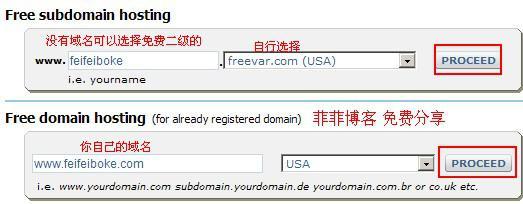
当您使用外国域名和空间,并通过8uFTP等FTP工具上传文件时,可能会遇到各种提示或现象。通常,上传完成后显示“空间域名”或类似信息,可能意味着几种情况。以下是一些常见原因及对应的解决方法,帮助您更好地理解并解决上传问题。
一、可能的原因分析
- 文件上传不完整或中断:网络连接不稳定(尤其是跨国传输时),可能导致文件未完全上传,FTP工具可能只显示基础信息如“空间域名”作为默认提示。
- FTP配置错误:检查FTP设置中的主机地址、用户名、密码和端口是否正确。外国空间可能使用特定端口(如21或非标准端口),需确保与空间提供商提供的信息一致。
- 权限问题:外国空间通常有严格的文件夹权限设置。如果上传目录(如public_html或www)权限不足,文件可能无法成功写入,导致上传后仅显示基础信息。
- 空间域名未正确解析:如果域名解析未指向外国空间,上传的文件可能无法通过域名访问,FTP工具可能仅反馈空间信息而非上传结果。
- 8uFTP软件兼容性或设置问题:8uFTP作为一款FTP客户端,可能与某些外国空间服务器存在兼容性问题,或软件自身设置(如传输模式、编码)未调整好。
二、解决方案与步骤
- 验证FTP连接信息:登录外国空间提供商的控制面板(如cPanel),确认FTP账户详情,并重新在8uFTP中输入这些信息。建议使用被动模式(PASV)进行上传,以减少防火墙干扰。
- 检查文件上传状态:在8uFTP中查看上传日志或传输队列,确认文件是否显示“传输完成”。如果失败,尝试重新上传小文件测试网络稳定性,或使用其他FTP工具(如FileZilla)对比。
- 调整文件夹权限:通过FTP工具或空间控制面板,将目标上传目录权限设置为755(文件夹)和644(文件),确保写入权限。注意:外国空间可能要求使用chmod命令设置权限。
- 确认域名解析:访问域名管理后台,检查A记录或CNAME记录是否指向外国空间的IP地址。解析生效可能需要几小时到48小时,期间上传的文件可能无法立即访问。
- 优化8uFTP设置:在8uFTP中,尝试更改传输模式为二进制(针对图片、压缩文件等)或ASCII(针对文本文件),并调整字符编码为UTF-8以避免乱码。如果问题持续,考虑更新8uFTP版本或联系软件支持。
三、预防与建议
- 使用稳定的网络环境:上传大文件时,建议通过VPN或优化国际带宽,减少丢包风险。
- 定期备份文件:在上传前后,本地备份重要数据,防止意外丢失。
- 咨询空间提供商:如果问题复杂,直接联系外国空间的技术支持,他们可能提供针对性的服务器端解决方案。
上传完成后显示“空间域名”通常指向配置或网络问题。通过逐步排查,您应该能成功将文件上传至外国空间并正常访问。如果仍遇到困难,可提供更多细节(如错误代码或截图)以进一步诊断。